
很多人只是想在电脑上装个安卓应用,却要先开模拟器、找安装包、手动拖进去,装完还得在模拟器里翻半天图标。ApkStart把这一串步骤压成一次双击:注册APK关联后,在资源管理器里双击安装包就会自动解析、安装并生成桌面图标,应用以独立窗口运行,开始菜单也能搜到。它开源免费、自带运行时,适合偶尔要在Windows上跑安卓应用的人。
软件特点
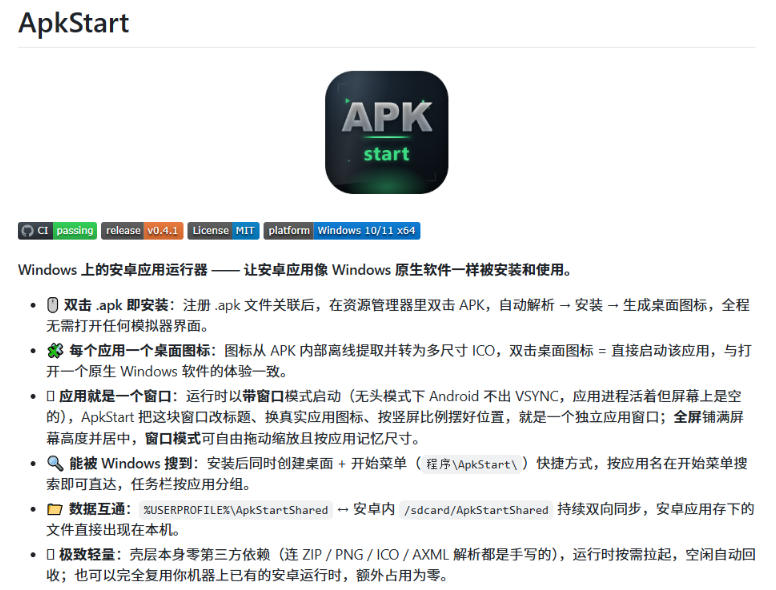
双击就装好:注册APK关联后双击安装包,自动解析安装并生成桌面图标,不用先开模拟器界面。
像原生软件:每个应用一个独立窗口,标题和图标都换成真实应用的,还能按竖屏比例摆好位置。
搜得到找得快:安装后同时建桌面和开始菜单快捷方式,按应用名在开始菜单搜索就能直接启动。
文件能互通:共享目录与安卓内对应目录双向同步,应用存下的文件会直接出现在本机文件夹里。
免费且开源:采用MIT协议,源码公开可查,版本持续更新,目前最新为v0.4.3。
支持系统:已确认可在Windows上可用
软件截图
ApkStart怎么样?Windows电脑双击安装安卓APK的开源工具
如果你只是偶尔想在 Windows 电脑上运行一个安卓应用,传统方法其实挺麻烦。
先开安卓模拟器,再找到 APK 安装包,然后把 APK 拖进模拟器,安装完成后还要进入模拟器里找应用图标。对于只是想临时使用一个安卓 App 的人来说,这套流程显得有些重。
ApkStart就是针对这个使用场景设计的一款 Windows 安卓应用运行工具。
它的核心思路很简单:把 APK 文件和 ApkStart 关联起来,之后直接在资源管理器里双击 APK,就可以自动完成解析、安装,并在桌面创建应用快捷方式。
安装完成后,安卓应用会以独立窗口运行,看起来更接近普通 Windows 软件,而不是传统模拟器里套着一个完整安卓桌面。
一、ApkStart是什么?
ApkStart是一款面向 Windows 用户的开源安卓应用运行工具。
它主要解决的问题并不是“如何完整模拟一台安卓手机”,而是:
我手里有一个 APK,能不能像安装普通 Windows 软件一样,直接双击运行?
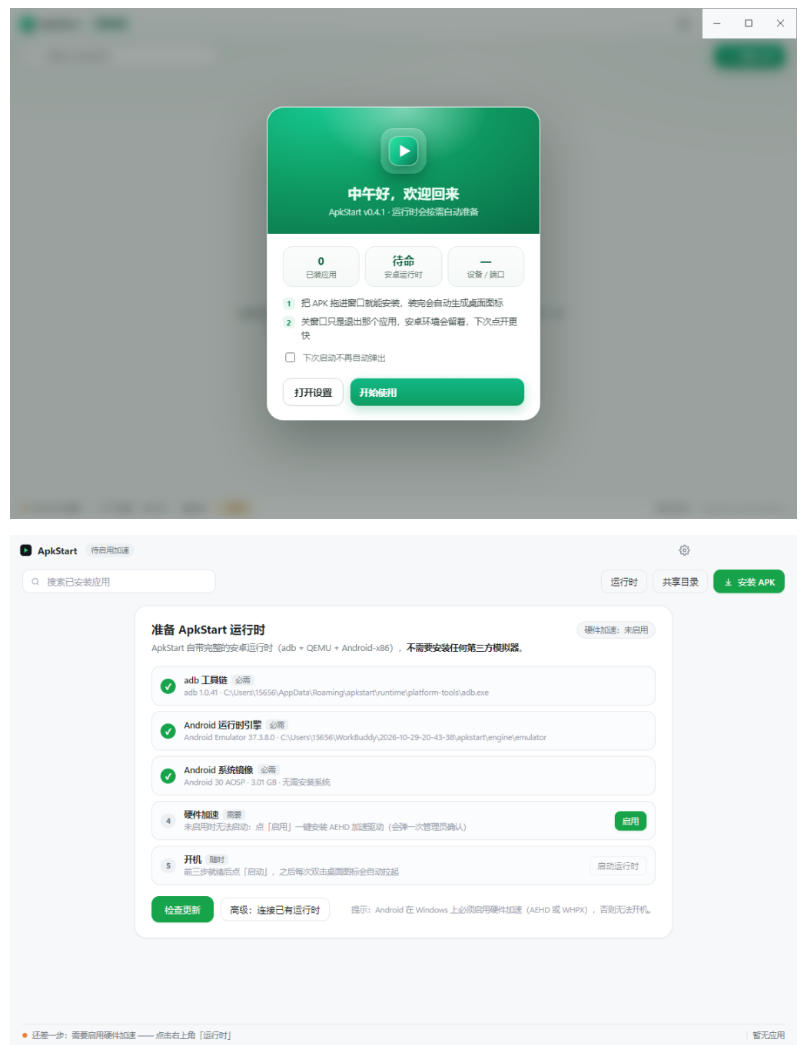
ApkStart通过自带运行时环境,让安卓应用可以在 Windows 环境中运行。
简单理解,它把传统的:
打开模拟器 → 找APK → 安装 → 进入安卓桌面 → 找应用
变成:
双击APK → 自动安装 → 桌面启动
对于偶尔需要在电脑上运行安卓应用的人来说,这种体验会更加直接。
二、ApkStart最大的特点:双击APK直接安装
ApkStart最明显的优势,就是减少了安装过程中的操作步骤。
完成 APK 文件关联后,在 Windows 资源管理器中找到 APK 安装包,直接双击即可。
软件会自动完成后续流程,包括:
- 解析APK
- 安装安卓应用
- 创建应用快捷方式
- 配置应用运行环境
安装完成后,可以直接从桌面启动。
也就是说,用户不需要每次先打开一个模拟器,再进入模拟器内部进行安装。
对于只需要偶尔运行某几个安卓应用的用户,这种方式会方便很多。
三、应用以独立窗口运行,更像Windows软件
传统安卓模拟器通常会给人一种明显的“手机系统套在电脑里”的感觉。
打开模拟器后,你看到的是一个完整的安卓桌面,然后再从里面启动应用。
ApkStart则更加偏向于单应用运行模式。
安装后的应用可以使用独立窗口运行,每个应用拥有自己的窗口界面,同时会使用对应应用的名称和图标。
如果应用本身适合竖屏显示,还可以按照竖屏比例进行窗口布局。
因此在实际使用的时候,你看到的更像是:
Windows桌面 一个独立的安卓应用窗口
而不是:
Windows桌面 一个完整的安卓模拟器。
这种设计对于一些只想运行单个安卓 App 的用户来说比较实用。
四、桌面和开始菜单都能找到
安装完成之后,ApkStart还会创建对应的快捷方式。
通常可以直接在桌面找到应用。
同时,应用也会进入 Windows 开始菜单。
这意味着以后不需要再次找到 APK 安装包。
直接按下 Windows 键,然后搜索应用名称,就可以快速启动。
整个使用逻辑就比较接近普通 Windows 软件:
安装一次 → 创建快捷方式 → 后续直接启动
对于经常使用某一个安卓应用的人,这种体验会比每次打开模拟器再找应用更加方便。
五、安卓文件和Windows文件可以互通
除了安装和运行应用之外,ApkStart还提供了文件共享能力。
它可以将 Windows 中的共享目录与安卓环境中的对应目录进行同步。
这样一来,安卓应用产生的文件就不一定需要一直留在安卓运行环境内部。
例如:
安卓应用保存文件 → 文件进入共享目录 → Windows资源管理器直接查看
反过来,也可以把 Windows 电脑中的文件放入共享目录,再让安卓应用读取。
对于需要在安卓应用和 Windows 文件之间频繁传递素材的人来说,这个功能会比较方便。
尤其是图片、视频、文档等文件,不需要反复通过传统模拟器的文件管理功能进行搬运。
六、ApkStart免费,而且开源
对于喜欢开源软件的用户来说,ApkStart还有一个比较明显的优势:
它是免费开源软件。
项目采用 MIT License,源码公开,用户可以查看项目代码以及软件实现方式。
同时项目仍在持续更新,目前提供的版本为 v0.4.3。
当然,开源并不意味着所有安卓应用都一定能够完美运行。
安卓应用本身可能依赖特定的系统组件、硬件能力、Google服务或者其他运行环境,因此实际兼容性还是要以具体应用为准。
七、ApkStart适合哪些人?
ApkStart并不是为了取代所有安卓模拟器。
如果你的需求是:
- 偶尔运行一个安卓App
- 手里已经有APK安装包
- 不想每次打开完整模拟器
- 希望安卓应用像普通Windows软件一样启动
- 需要安卓应用和Windows文件之间传递文件
- 喜欢免费、开源的软件
那么ApkStart会比较适合。
尤其是**“只需要运行某个安卓应用,而不是模拟完整安卓手机环境”**的场景。
反过来,如果你需要大量安卓应用测试、游戏多开、复杂的模拟器设置,传统安卓模拟器可能依然更加合适。
八、ApkStart的使用逻辑
整个软件的使用流程其实非常简单:
安装ApkStart → 注册APK文件关联 → 双击APK → 自动安装 → 创建桌面快捷方式 → 直接启动应用
之后就可以从 Windows 开始菜单搜索已经安装的安卓应用。
对于普通用户来说,最大的价值其实不是增加了多少复杂功能,而是把原本比较繁琐的安卓应用安装流程进行了简化。
九、总结
ApkStart可以理解成一个更加轻量化的 Windows 安卓应用运行方案。
它没有要求用户先进入一个完整的安卓模拟器,而是尝试让 APK 更接近 Windows 软件的使用方式:
双击安装、独立窗口、桌面快捷方式、开始菜单搜索、Windows文件共享。
再加上免费开源、自带运行时,对于偶尔需要在 Windows 上运行安卓应用的人来说,确实是一个值得尝试的小工具。
如果你平时也会关注各种提高效率的 AI 工具、电脑软件以及互联网项目,可以继续看看本站的 <a%20href=”<a%20href=”https://www.kr-ai-tool.com/”>https://www.kr-ai-tool.com/”>普通人赚钱项目 和 <a%20href=”<a%20href=”https://www.kr-ai-tool.com/aixm”>https://www.kr-ai-tool.com/aixm”>AI教程。