更多互联网副业项目教程,点击以下链接进入本站首页:
中赚网-分享各大收费VIP网赚项目和创业教程-狂人资源网 (kr-ai-tool.com)
WPS表格中的调节按钮能够帮助用户在单元格内创建微调项,通过点击上下箭头来增加或减少数值。这个功能为用户提供了一种快速且直观的方式来调整和输入数据,使得数据的微调变得更加便捷,无需手动输入即可完成。
WPS表格年份滚动怎么做出来
在WPS表格中,要实现年份的滚动效果,通常需要制作动态数据表。这可以通过利用表单控件中的微调按钮(也称为调节按钮)来实现。
具体步骤:
1、首先,需要在WPS表格的工具栏中找到“开发工具”选项。如果您没有看到“开发工具”,需要先通过“文件”->“选项”->“自定义功能区”来启用它。接着,在“开发工具”中找到“插入”选项,并选择“微调项”。
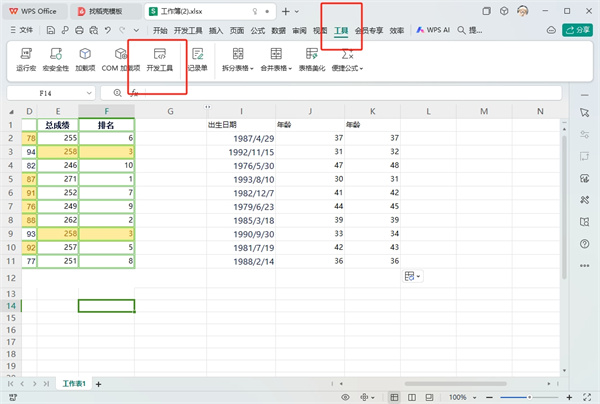
2、将微调按钮插入到您希望放置的单元格旁边。然后右键点击微调按钮,选择“设置对象格式”。
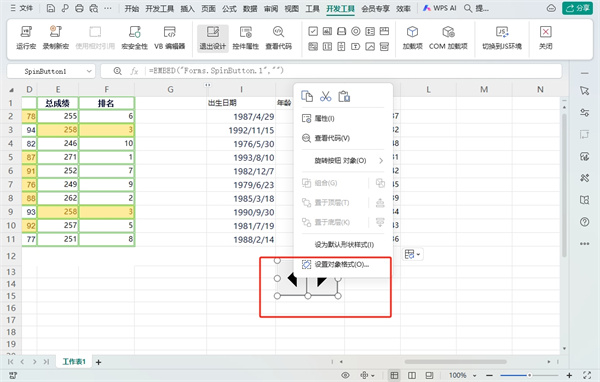
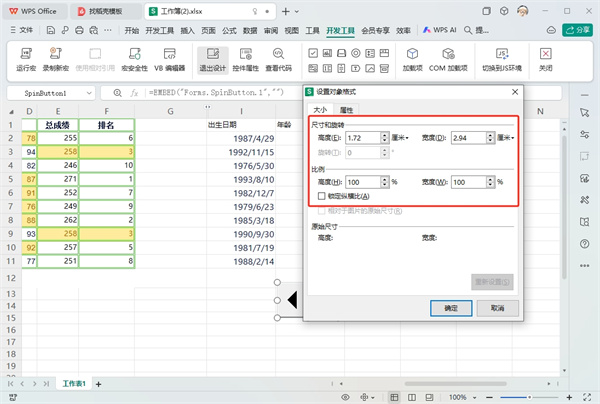
3、在弹出的框中,你可以设定微调按钮的特性,比如最小值、最大值以及当前数值,这些数值应当与你的时间范围相关联。同时,设定”单元格链接”,即当微调按钮数值发生变化时,哪个单元格将反映这一变化。
4、在需要展示年份数据的单元格中,输入适当的公式,使其能够根据微调按钮的数值实现动态更新。例如,若要在A1单元格显示年份,可以在A1单元格中输入一个引用与微调按钮链接单元格的公式。
5、完成设置后,点击微调按钮即可实现年份的增减,从而实现年份的滚动效果。这样,与之相关的公式所在的单元格也会相应地更新年份信息。
© 版权声明
文章版权归作者所有,未经允许请勿转载。
THE END